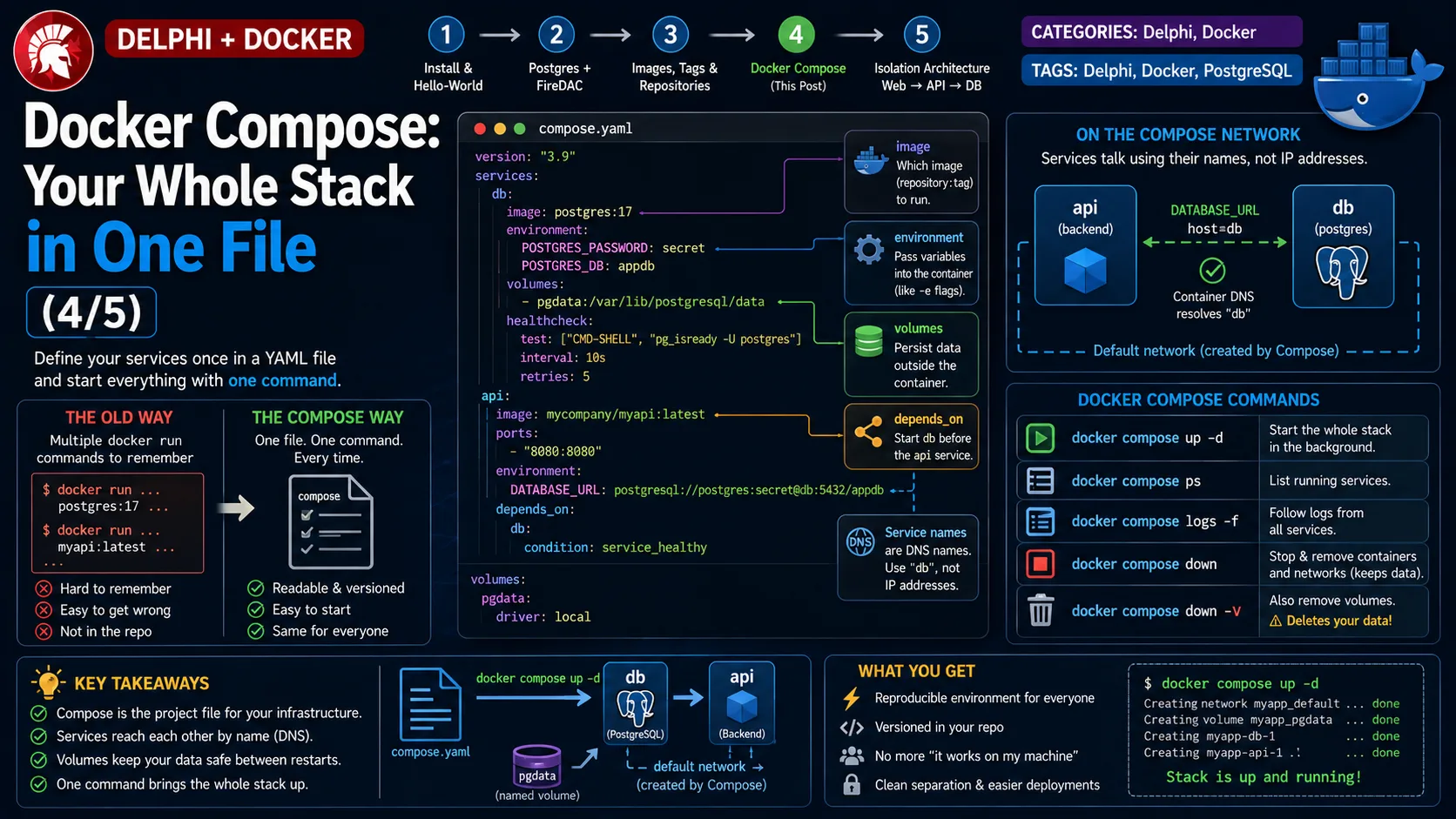
Teil 3 hat Sie fit gemacht in Images, Tags und Repositories — Sie können einen bestimmten postgres:17-Build pullen, eigene Images taggen und sie dorthin pushen, wo Ihr Team sie wieder abholen kann. Sie können jeden einzelnen Container souverän starten. Und genau dort beginnt sich eine leise Frustration einzuschleichen.
Denn eine echte Anwendung ist nie ein Container. Sie ist eine Datenbank und ein Backend. Vielleicht auch noch ein Cache. Jeden davon von Hand zu starten bedeutet, pro Service einen ganzen Absatz an docker run-Flags auswendig zu kennen — das richtige Image, das Port-Mapping, vier -e-Umgebungsvariablen, ein --network, ein Volume-Mount — und sie in der richtigen Reihenfolge auszuführen, jedes Mal, auf jeder Maschine. Fehlt ein Flag, findet das Backend die Datenbank nicht. Das skaliert nicht über eine Kaffeepause hinaus.
Es gibt ein Werkzeug, das genau diese Klasse von Problemen aus der Welt schafft, und es steckt bereits in dem Docker, das Sie in Teil 1 installiert haben. Es heißt Docker Compose, und am Ende dieses Beitrags beschreiben Sie Ihren gesamten Stack — eine Postgres-Datenbank und ein Backend, das mit ihr spricht — in einer einzigen, gut lesbaren Datei und starten alles mit einem einzigen Befehl.
Dies ist Teil 4 einer fünfteiligen Reise. Hier ist die vollständige Karte, damit Sie immer wissen, wo Sie stehen.
Das Problem, beim Namen genannt
Lassen Sie mich die Frustration ehrlich auf den Tisch legen, denn sie zu benennen ist schon das halbe Argument für Compose. So ungefähr sieht es aus, eine Postgres-Datenbank und ein Backend, das sich mit ihr verbindet, von Hand zu starten — auf die Art aus Teil 1–3.
docker network create appnet

docker run -d --name db --network appnet \
  -e POSTGRES_PASSWORD=secret -e POSTGRES_DB=appdb \
  -v pgdata:/var/lib/postgresql/data \
  postgres:17

docker run -d --name api --network appnet \
  -e DATABASE_URL=postgres://postgres:secret@db:5432/appdb \
  -p 8080:8080 \
  my-backend:1.0
Jede einzelne dieser Zeilen ist korrekt — aber sie lebt in Ihrer Shell-History, nicht in Ihrem Projekt. Ein Teamkollege, der das Repository klont, hat keine Ahnung, dass diese Befehle existieren, geschweige denn, wie ihre Flags genau lauten. Ändern Sie das Datenbankpasswort, müssen Sie zwei Befehle im Gleichschritt anpassen. Das ist Infrastruktur per mündlicher Überlieferung — und mündliche Überlieferung driftet.
Was Compose eigentlich ist
Docker Compose ist, in Dockers eigenen Worten, ein Werkzeug zum Definieren und Ausführen von Multi-Container-Anwendungen — Sie schreiben den gesamten Stack als eine deklarative YAML-Datei nieder (YAML ist ein Klartextformat für strukturierte Konfiguration, ganz aus Einrückung und key: value-Paaren aufgebaut) und starten ihn mit einem einzigen Befehl. Alles aus der docker run-Suppe oben wird zu ein paar Zeilen lesbarem Text, der in Ihrem Repository lebt, direkt neben Ihrem Code.
Hier ist das mentale Modell, mit dem es für einen Delphi-Entwickler klick macht: Compose ist die Projektdatei für Ihre Infrastruktur. Sie bauen Ihre .dproj auch nicht jeden Morgen neu auf, indem Sie sich an Compiler-Schalter erinnern; Sie öffnen das Projekt, und alles ist deklariert. Compose macht dasselbe für Ihre Services. Deklarieren Sie den Stack einmal, committen Sie ihn, und jeder Teamkollege — und jeder Server — führt mit einem Befehl exakt dasselbe aus.
Der rechte Kasten ist das gesamte Ziel dieses Beitrags. Beachten Sie: Er kann nicht weniger als die linke Seite — er tut alles, was die Befehle taten, einschließlich des Anlegens von Netzwerk und Volume für Sie. Es steht nur dort geschrieben, wo es hingehört.
compose.yaml aufbauen, Service für Service
Der beste Weg, die Datei zu lernen, ist, sie wachsen zu lassen. Wir beginnen mit der Datenbank allein, starten sie und fügen dann das Backend hinzu — wobei jeder neue YAML-Schlüssel bei seinem ersten Auftreten erklärt wird (das ist das Versprechen dieser Serie: keine unerklärte Magie). Die Datei heißt per Konvention compose.yaml und liegt im Wurzelverzeichnis Ihres Projekts.
Schritt 1 — Den Datenbank-Service deklarieren
Jede Compose-Datei hat einen services:-Block auf oberster Ebene; jeder Schlüssel darunter ist ein Service (im Wesentlichen ein Container) mit einem Namen Ihrer Wahl. Hier ist ein db-Service, der dasselbe Postgres-Image wie in Teil 2 ausführt.
services:
  db:
    image: postgres:17
    environment:
      POSTGRES_PASSWORD: secret
      POSTGRES_DB: appdb
Drei Schlüssel, jeder mit genau einer Aufgabe. image: benennt das exakte Image, das laufen soll — postgres:17, genau die repository:tag-Form, die Sie in Teil 3 gelernt haben. environment: reicht Umgebungsvariablen in den Container hinein, exakt wie die -e-Flags aus Teil 2 — hier liest das offizielle Postgres-Image POSTGRES_PASSWORD, um das Superuser-Passwort zu setzen, und POSTGRES_DB, um beim ersten Start eine Datenbank namens appdb anzulegen. Das ist bereits eine vollständig lauffähige Compose-Datei.
Schritt 2 — Den Backend-Service hinzufügen
Nun fügen wir einen zweiten Service hinzu, api, neben db im selben services:-Block. Das ist das Backend, das Ihre Delphi-Anwendung (und ein Web-Frontend) aufrufen wird — in Teil 5 bauen wir es richtig, betrachten Sie den Image-Namen hier also als Platzhalter für „unser Backend".
services:
  db:
    image: postgres:17
    environment:
      POSTGRES_PASSWORD: secret
      POSTGRES_DB: appdb

  api:
    image: my-backend:1.0        # Platzhalter — Teil 5 baut das richtig
    ports:
      - "8080:8080"
    environment:
      DATABASE_URL: postgres://postgres:secret@db:5432/appdb
    depends_on:
      - db
Drei neue Schlüssel verdienen hier ihre Vorstellung. ports: veröffentlicht einen Container-Port auf Ihrem Host in der vertrauten "host:container"-Form aus Teil 2 — "8080:8080" bedeutet: „Anfragen an localhost:8080 auf meiner Maschine erreichen Port 8080 im api-Container." depends_on: weist Compose an, db vor api zu starten — die Reihenfolge, die Sie bisher von Hand verwaltet haben, ist nun deklariert. Und schauen Sie sich diese DATABASE_URL genau an — der Host ist buchstäblich db. Dieses eine Wort ist der Lohn dieses ganzen Beitrags, und es verdient einen eigenen Abschnitt.
Der Lohn: Services finden sich gegenseitig über ihren Namen
Hier ist die Frustration, die Compose stillschweigend beseitigt. Von Hand mussten Sie, damit das Backend die Datenbank erreicht, die IP-Adresse des Datenbank-Containers kennen — eine Adresse, die Docker dynamisch vergibt und die sich bei jeder Neuerstellung des Containers ändert. In einem Compose-Netzwerk fassen Sie nie wieder eine IP an.
Compose legt automatisch jeden Service Ihrer Datei in ein gemeinsames Netzwerk, und — das ist die Magie — jeder Service ist unter seinem Service-Namen als Hostname erreichbar. Unser api verbindet sich mit der Datenbank unter dem Host db, weil das der Name des Service im YAML ist. Keine IP. Der Name.
Das ist keine Erfindung von Compose; es ist Container-DNS. Die Docs sagen es klar: "Each service registers its name with an internal DNS server, so containers can reach each other using the service name directly" — und, entscheidend: "you should always reference services by name, not IP address", weil der Name konstant bleibt, selbst wenn ein Container mit frischer IP neu erstellt wird.
Wenn Sie der Netzwerk-Serie gefolgt sind, ist das überhaupt keine neue Idee — es ist exakt die DNS-Lektion aus Teil 2 jener Serie, wo ein Name zu einer Adresse aufgelöst wird, damit Sie die Nummer nie hartkodieren. Docker gibt jedem seiner Container-Netzwerke einen eingebauten DNS-Server, der genau das für Service-Namen erledigt. Den Mechanismus haben Sie bereits verstanden; Compose wendet ihn nur innerhalb Ihres Stacks an.
Volumes: die Persistenz-Antwort, die wir in Teil 2 versprochen haben
Schon in Teil 2 hing eine bohrende Frage im Raum: Wenn Sie den Postgres-Container stoppen und entfernen — wo gehen die Daten hin? Die ehrliche Antwort lautete „sie sind weg" — das eigene Dateisystem eines Containers ist flüchtig und wird beim Entfernen des Containers gelöscht. Mit Compose können wir das sauber und dauerhaft beheben, und jetzt ist der richtige Moment dafür.
Die Lösung ist ein Volume: ein Stück Speicher, das außerhalb des Lebenszyklus eines einzelnen Containers lebt und daher überlebt, wenn der Container zerstört und neu erstellt wird. Sie mounten es genau in das Verzeichnis, in dem Postgres seine Daten hält, und die Daten bleiben über Neustarts hinweg erhalten. Hier ist unsere Datei mit einem hinzugefügten Named Volume.
services:
  db:
    image: postgres:17
    environment:
      POSTGRES_PASSWORD: secret
      POSTGRES_DB: appdb
    volumes:
      - pgdata:/var/lib/postgresql/data

  api:
    image: my-backend:1.0
    ports:
      - "8080:8080"
    environment:
      DATABASE_URL: postgres://postgres:secret@db:5432/appdb
    depends_on:
      - db

volumes:
  pgdata:
Zwei Ergänzungen leisten die Arbeit. Die volumes:-Zeile auf Service-Ebene mountet ein Volume namens pgdata unter /var/lib/postgresql/data — und dieser Pfad ist nicht willkürlich. Das offizielle Postgres-Image ist eindeutig: "Mount the data volume at /var/lib/postgresql/data" für Postgres 17 und früher, denn das ist das Verzeichnis, in das die Datenbank tatsächlich schreibt. Der separate volumes:-Block auf oberster Ebene ganz unten deklariert pgdata als Named Volume, das Docker für Sie verwaltet. Stoppen Sie nun den Stack, starten Sie ihn neu — und Ihre Tabellen sind noch da.
Die Kernaussage dieses Bildes: Der Container und seine Daten sind jetzt zwei getrennte Dinge. Werfen Sie den Container weg und bauen Sie ihn auf einem neueren Postgres-Tag neu — das Volume und jede Zeile darin bleiben erhalten. Lassen Sie das Volume aus der Datei weg, fällt Postgres auf ein anonymes Volume zurück, das nicht wiederverwendet wird — das ist das flüchtige Verhalten, das wir in Teil 2 gesehen haben.
Der Lebenszyklus: fünf Befehle, die Sie wirklich verwenden werden
Mit fertig geschriebener compose.yaml ist der Betrieb des gesamten Stacks eine Handvoll Befehle, alle unter docker compose. Hier sind sie in der Reihenfolge, in der sie Ihnen im Alltag begegnen.
Schritt 1 — Alles im Hintergrund starten
Führen Sie up mit -d (detached) aus, um das Netzwerk aufzubauen, das Volume anzulegen und jeden Service zu starten — Ihr Prompt kommt sofort zurück.
docker compose up -dCompose liest die compose.yaml im aktuellen Verzeichnis, erstellt das gemeinsame Netzwerk und das pgdata-Volume und startet dann db und api — unter Beachtung von depends_on, sodass die Datenbank zuerst hochkommt.
Schritt 2 — Sehen, was läuft
Prüfen Sie den Status der Services dieses Stacks mit ps.
docker compose psDas listet nur die Container Ihres Stacks und ihren Zustand — eine fokussierte Ansicht, nicht jeden Container auf der Maschine.
Schritt 3 — Die Logs lesen
Folgen Sie der kombinierten Ausgabe aller Services mit logs -f — hier beobachten Sie, wie die Datenbank ihre erste Verbindung annimmt.
docker compose logs -fDie Ausgaben beider Services sind verschachtelt und nach Service-Namen gekennzeichnet; lassen Sie das -f weg, um statt eines Live-Follows eine einmalige Ausgabe zu bekommen.
Schritt 4 — Stoppen und aufräumen (Daten bleiben erhalten)
Fahren Sie den Stack mit down herunter, das — laut der CLI-Referenz — "Stops and removes containers, networks."
docker compose downDas entfernt die Container und das Netzwerk, lässt Ihr Named Volume aber unangetastet — ein erneutes docker compose up -d bringt alles mit intakten Daten zurück. Das ist das alltägliche Stoppen.
Schritt 5 — Der destruktive Befehl (löscht Ihre Daten)
Es gibt ein Flag, das alles ändert, und es verdient eine klare Warnung.
docker compose down -vWo Compose hinpasst — und wo Teams zu mehr greifen
Ein ehrliches Wort zum Geltungsbereich, denn Compose ist ausgezeichnet, aber nicht die Antwort auf jede Frage. Compose ist hervorragend für die lokale Entwicklung und für den Betrieb eines Stacks auf einem einzelnen Host — was einen enormen Anteil echter, wertvoller Arbeit abdeckt, einschließlich allem in dieser Serie.
Wenn Sie über viele Hosts hinweg laufen müssen, mit automatischem Failover, Rolling Updates und Self-Healing — Produktionsorchestrierung im großen Maßstab —, greifen Teams zu anderen Werkzeugen, und die sollte man beim Namen kennen. Kubernetes ist der Industriestandard für große Multi-Host-Orchestrierung; Docker Swarm bietet Clustering mit einem Compose-ähnlichen Gefühl; und Podman mit podman-compose ist ein starker daemonloser Open-Source-Weg, der dieselben Compose-Dateien liest. Jedes ist für seine Aufgabe eine großartige Wahl. Um Ihren Stack zu lernen und lokal zu betreiben — das Ziel dieser Serie — ist Compose genau das richtige Werkzeug, und die Konzepte lassen sich direkt übertragen, wenn Sie wachsen.
Fazit
Die docker run-Suppe liegt hinter Ihnen. Ihre Datenbank und Ihr Backend leben nun in einer lesbaren compose.yaml, committet in Ihrem Repo, gestartet mit einem einzigen Befehl und identisch auf jeder Maschine, die sie ausführt. Unterwegs haben Sie die zwei Antworten bekommen, die sich diese Serie aufgespart hatte: Services erreichen einander über den Service-Namen dank Container-DNS — nie über IP-Adressen — und ein Named Volume am Datenverzeichnis von Postgres lässt Ihre Daten Neustarts überleben. Fünf Befehle (up -d, ps, logs, down und das bewusste down -v) decken den gesamten Lebenszyklus ab.
Compose ist die Projektdatei für Ihre Infrastruktur: Deklarieren Sie den Stack einmal, und alle — jeder Laptop, jeder Server — betreiben dieselbe Datenbank, dasselbe Backend, verbunden über Namen, mit demselben Befehl.
Wir haben jetzt eine Datenbank und ein Backend, die Seite an Seite laufen und über das Compose-Netzwerk miteinander sprechen. Aber sollten beide erreichbar sein? In Teil 5 beantworten wir die Architekturfrage, die dieses Setup aufwirft: warum nur das Backend jemals die Datenbank anfassen sollte, und wie das vollständige Bild Web → Backend → Datenbank — ein Browser und Ihre Delphi-App vorn, ein XData- oder Express/TypeScript-Backend in der Mitte, Postgres sicher dahinter verwahrt — zu einem Design zusammenkommt, dem Sie vertrauen können. Bis dann.