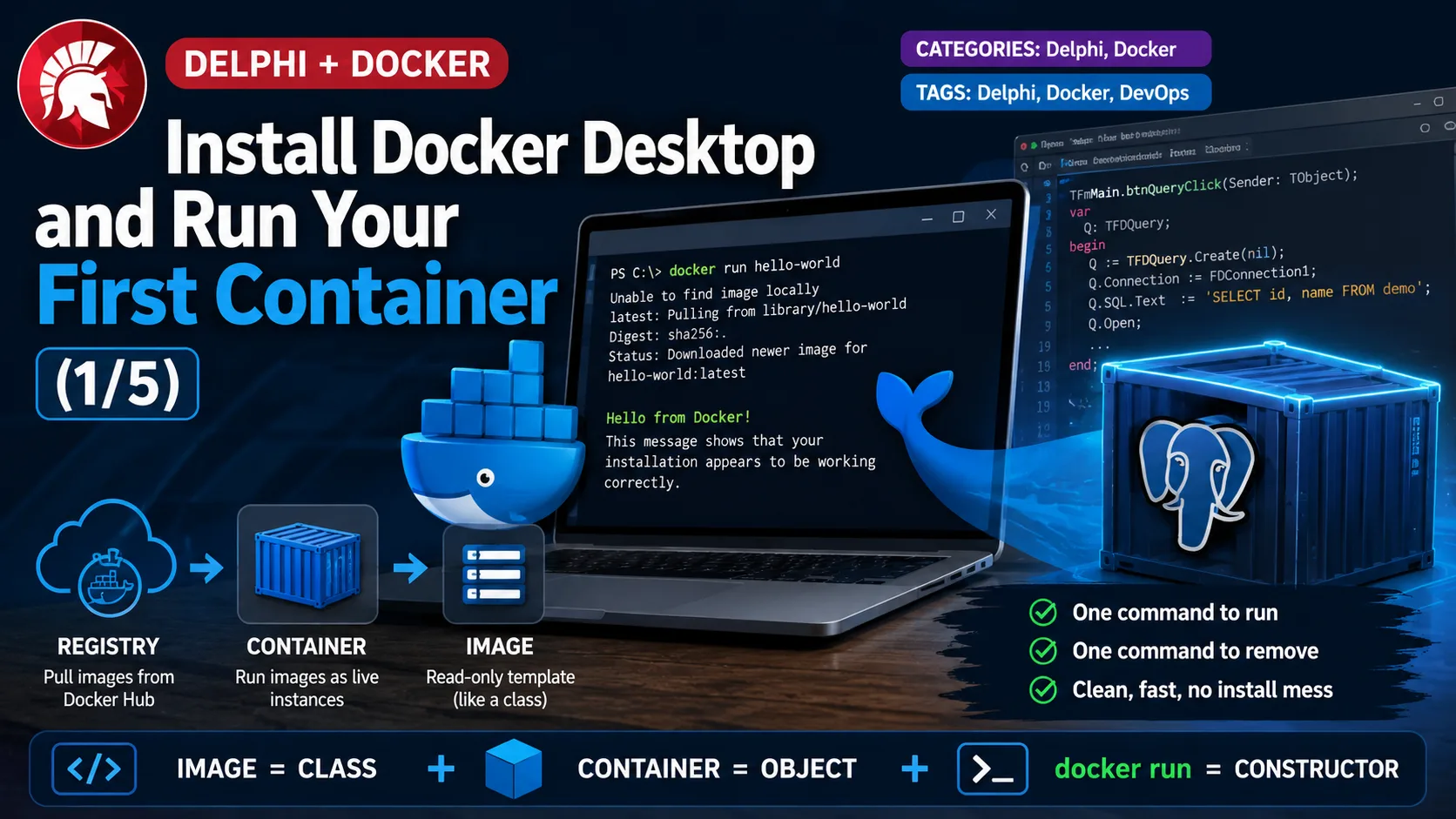
Stellen Sie sich den Moment vor. Sie stecken mitten in einem Delphi-Client/Server-Feature und brauchen endlich ein echtes Backend zum Entwickeln — eine Postgres-Datenbank etwa, einen Redis-Cache oder einen Message Broker. Auf Ihrem eigenen Windows-Entwicklungsrechner. Jetzt sofort.
Also besorgen Sie sich den Installer. Sie führen ihn aus. Er registriert einen Windows-Dienst, verändert Ihren PATH, verteilt Konfigurationsdateien an drei Stellen, öffnet einen Port und verlangt ein Superuser-Passwort, das Sie bis Donnerstag vergessen haben werden. Es funktioniert — bis Sie für ein Projekt Version 15 und für ein anderes Version 17 brauchen und sich plötzlich zwei Dienste um denselben Port streiten. Und wenn das Projekt endet, hinterlässt die Deinstallation verwaiste Dienste, herrenlose Verzeichnisse und eine Registry, die Sie lieber nicht anfassen. Jeder erfahrene Desktop-Entwickler kennt genau dieses mulmige Gefühl.
Es gibt einen besseren Weg, und er ist der ganze Grund für diese Serie. Mit einem einzigen Befehl haben Sie einen echten, laufenden Postgres-Server. Mit einem weiteren ist er wieder weg — sauber, vollständig, als wäre er nie da gewesen. Keine Dienste, keine PATH-Operationen, kein Deinstallations-Chaos. Das ist das Versprechen von Containern, und dieser Beitrag rüstet Sie aus, um es einzulösen.
Wenn Sie gerade die Serie Netzwerktechnik für Delphi-Entwickler abgeschlossen haben: Dies ist die Fortsetzung, die ich Ihnen an deren Ende versprochen habe. Diese Serie hat Sie fit gemacht in IP-Adressen, Ports, DNS, TCP, HTTP und Web Services. All das werden Sie hier brauchen — aber zuerst kommen das Tooling und drei Ideen, die den Rest der Serie leicht machen.
Drei Ideen vor dem ersten Befehl
Bevor wir irgendetwas installieren, gebe ich Ihnen das mentale Modell an die Hand. Docker hat genau drei Konzepte, die Sie im Kopf behalten müssen, und jedes davon lässt sich sauber auf etwas abbilden, das Sie als Delphi-Entwickler bereits kennen. Verstehen Sie diese drei, und die Befehle werden offensichtlich statt magisch.
Die drei sind Image, Container und Registry. Wir nehmen sie der Reihe nach durch.
Ein Image ist eine Klasse
Ein Image ist eine schreibgeschützte Vorlage: ein verpacktes, eingefrorenes Rezept, das eine Anwendung und alles enthält, was sie zum Laufen braucht — das Programm, seine Bibliotheken, seine Standardkonfiguration, bis hinunter zu einem minimalen Ausschnitt eines Linux-Dateisystems. Es tut von sich aus nichts. Es liegt einfach da, ein Bauplan, der darauf wartet, zum Leben erweckt zu werden.
Wenn Ihnen das bekannt vorkommt, soll es das auch: Ein Image ist eine Klasse. Sie deklarieren es einmal, es hält keinen lebenden Zustand, und es existiert, um instanziiert zu werden.
Ein Container ist ein Objekt
Ein Container ist das, was Sie bekommen, wenn Sie ein Image ausführen: eine lebende, laufende Instanz mit eigenem Zustand, eigenem Speicher und einer eigenen, isolierten Sicht auf Dateisystem und Netzwerk. Sie können viele Container aus einem Image starten, genau so, wie Sie viele Objekte aus einer Klasse konstruieren. Jeder ist unabhängig; Sie können einen wegwerfen, ohne das Image oder die anderen anzutasten.
Die Analogie, die jeder Delphi-Entwickler bereits besitzt, fasst also das Ganze in einer Zeile zusammen.
Lesen Sie es von links nach rechts: ein Image links, mehrere lebende Container in der Mitte, und rechts das Delphi-Vokabular. docker run ist der Konstruktor. Sobald das klick macht, ist der Rest von Docker nur noch eine Frage der Methodennamen.
Eine Registry ist der Ort, von dem Images kommen
Das Postgres-Image haben nicht Sie geschrieben, und das werden Sie auch nie. Jemand hat es veröffentlicht, und Sie ziehen es mit einem Pull. Der Ort, von dem Sie es beziehen, ist eine Registry — ein Server, der Images speichert und ausliefert. Die öffentliche Standard-Registry ist Docker Hub, eine riesige Bibliothek fertiger Images: Postgres, Redis, nginx und Tausende mehr, gepflegt und versioniert, damit Sie es nicht tun müssen.
Denken Sie an eine Registry wie an ein Paket-Repository für ganze Anwendungen statt für Quellcode-Bibliotheken — dem Geist nach näher an Delphis GetIt oder einem NuGet-Feed, aber ausgeliefert wird ein kompletter, lauffähiger Server. So fügen sich die drei Ideen zusammen.
Das Image wird einmal aus der Registry auf Ihren Rechner gezogen; von dort starten Sie es in Container, wann immer Sie sie brauchen. Behalten Sie diesen Kreislauf im Kopf — genau das tut der nächste Befehl.
Der eine Vergleich, der sich lohnt: Ein Container ist keine VM
Vielleicht fragen Sie sich, worin der Unterschied zu einer virtuellen Maschine besteht — der Technologie, die ein komplettes Gastbetriebssystem samt Kernel auf Ihrem eigenen laufen lässt. Die ehrliche Ein-Zeilen-Antwort: Ein Container ist eine leichtgewichtige, isolierte Box, die sich den Kernel des Hosts teilt, statt einen eigenen zu booten. Er startet daher in Sekundenbruchteilen und trägt nur die Anwendung mit sich, nicht ein ganzes Betriebssystem. Eine VM virtualisiert einen kompletten Computer; ein Container isoliert eine einzelne Anwendung. Das ist der einzige VM-Vergleich, den diese Serie braucht — wir sind nicht hier, um Virtualisierung zu lehren, sondern nur, um Container neben etwas zu stellen, das Sie bereits kennen.
Docker auf Windows installieren
Das Werkzeug, das wir installieren, ist Docker Desktop — die offizielle Anwendung, die die Docker Engine, die Kommandozeilenwerkzeuge und ein Verwaltungs-Dashboard in einem Windows-Installer bündelt. Unter Windows führt sie ihre Linux-Container mit WSL 2 aus, dem Windows Subsystem for Linux Version 2 — einem echten, von Microsoft gelieferten Linux-Kernel, den Windows für Sie im Hintergrund betreibt. (Docker Desktop kann alternativ das Hyper-V-Backend verwenden, aber WSL 2 ist der empfohlene Standard und das, was wir einrichten.)
Die Einrichtung ist eine kurze, geordnete Prozedur. Arbeiten Sie sie von oben nach unten ab.
1. WSL 2 aktivieren
Öffnen Sie PowerShell als Administrator (Rechtsklick → Als Administrator ausführen), führen Sie den einen Installationsbefehl aus und starten Sie neu, wenn Sie dazu aufgefordert werden. Laut Microsofts WSL-Installationsanleitung aktiviert dieser eine Befehl die erforderlichen Windows-Features und installiert eine Standard-Linux-Distribution:
wsl --installAuf diesem Weg installierte Distributionen sind standardmäßig auf WSL 2 eingestellt. Falls WSL aus einer älteren Einrichtung bereits vorhanden war, machen Sie WSL 2 explizit zum Standard:
wsl --set-default-version 22. Docker Desktop installieren
Laden Sie den Installer von der offiziellen Docker-Desktop-Seite herunter, führen Sie Docker Desktop Installer.exe aus und stellen Sie auf der Konfigurationsseite sicher, dass die Option WSL 2 backend ausgewählt ist. Schließen Sie den Assistenten ab und akzeptieren Sie die Subscription-Vereinbarung.
3. Starten und prüfen, ob die Engine läuft
Starten Sie Docker Desktop über das Startmenü und warten Sie, bis das Wal-Symbol im Infobereich aufhört, sich zu bewegen — das bedeutet, dass die Engine läuft. Öffnen Sie dann ein Terminal (PowerShell oder Windows Terminal) und prüfen Sie, ob die CLI sie erreicht:
docker versionSie sollten sowohl einen Abschnitt Client als auch einen Abschnitt Server sehen. Ist der Server-Abschnitt vorhanden, läuft die Engine, und Sie sind startklar.
Ihr erster Container: hello-world
Jetzt kommt der Moment, für den die ganze Installation da war. Führen Sie Dockers winziges offizielles Test-Image aus, das genau für diesen Zweck existiert:
docker run hello-worldSie sehen eine kurze Nachricht, die mit "Hello from Docker!" beginnt — aber der interessante Teil ist, was Docker getan hat, um sie zu erzeugen. Es ist der Drei-Ideen-Kreislauf, live und in dieser Reihenfolge.
Der Ablauf im Klartext: Weil Sie hello-world noch nie ausgeführt hatten, konnte Docker das Image lokal nicht finden und hat es deshalb per Pull von Docker Hub geholt (Idee drei). Dann hat es aus diesem Image einen Container erstellt (Idee zwei, das Objekt aus der Klasse) und ihn ausgeführt. Die einzige Aufgabe des Containers war, seinen Gruß auszugeben — also hat er sich danach beendet. Die Zeile "Unable to find image locally", die Sie beim ersten Mal sehen, ist kein Fehler — sie ist der Pull selbst, und sie wird sich nicht wiederholen, denn das Image liegt jetzt auf Ihrem Rechner.
Eine Handvoll Befehle für mehr Sicherheit
Der Container hat sich beendet, aber er ist nicht verschwunden — und das Image auch nicht. Mit ein paar kurzen Befehlen sehen Sie, was docker run hinterlassen hat, und räumen es auf. Jeder tut genau eine klare Sache.
Die Tabelle nennt jeden Befehl und genau das, was er anzeigt oder tut.
| Befehl | Was er tut |
|---|---|
docker ps | Listet nur laufende Container. Direkt nach hello-world ist die Liste leer — er hat sich bereits beendet. |
docker ps -a | Listet alle Container, auch gestoppte. Hier finden Sie Ihren hello-world-Container im Zustand Exited. |
docker images | Listet die Images auf Ihrem Rechner — das gerade gezogene hello-world-Image ist eines davon. |
docker rm <name-or-id> | Entfernt einen gestoppten Container über seinen Namen oder seine ID (beides finden Sie in docker ps -a). Das ist die "sauber aufräumen"-Hälfte des Versprechens. |
Probieren Sie sie der Reihe nach aus: docker ps (leer), dann docker ps -a (da ist Ihr beendeter Container, mit einem automatisch vergebenen Namen wie sleepy_bell), dann docker images (da ist das gezogene Image), dann docker rm mit dem Namen des Containers, um ihn zu entfernen. Dieser letzte Befehl ist der Sinn der ganzen Übung — der Container lässt sich sauber entsorgen, und nach Teil 2 werden Sie dasselbe mit einem kompletten Postgres-Server tun.
Klartext: Lizenzierung und freie Alternativen
Auf eines bestehe ich, bevor Sie irgendetwas auf einem Werkzeug aufbauen: Wissen Sie, was es kostet und was es sonst noch gibt. Docker Desktop ist für viele Menschen kostenlos — für manche Organisationen aber nicht —, und es gibt exzellente freie Open-Source-Alternativen. Hier ist das faire, vollständige Bild.
Laut Dockers Subscription-Bedingungen ist Docker Desktop kostenlos für den persönlichen Gebrauch, für Bildungszwecke, nichtkommerzielle Open-Source-Projekte und kleine Unternehmen — definiert als weniger als 250 Mitarbeiter und weniger als 10 Millionen US-Dollar Jahresumsatz. Größere Organisationen und Behörden benötigen ein kostenpflichtiges Abonnement (Pro, Team oder Business). Das ist ein wirklich großzügiges Gratis-Angebot, das die meisten einzelnen Entwickler und kleinen Firmen vollständig abdeckt — und wenn Sie in einem größeren Unternehmen arbeiten, finanzieren die Bezahlpläne die Pflege des Toolings und der riesigen öffentlichen Image-Bibliothek, auf die Sie sich die ganze Serie über stützen werden.
Es lohnt sich auch, präzise zu sein, was hier lizenziert wird. Die Bezahlpflicht gilt für Docker Desktop, die komfortable gebündelte Anwendung. Die zugrunde liegende Docker Engine und die docker-CLI sind Open Source (Apache 2.0), und das Container-Format selbst ist ein offener Standard unter der Führung der Open Container Initiative (OCI) — genau deshalb können die unten genannten Alternativen exakt dieselben Images ausführen.
Fazit
Sie haben das Tooling installiert und — wichtiger noch — Sie besitzen jetzt die drei Ideen, auf denen der gesamte Rest dieser Serie steht. Ein Image ist eine schreibgeschützte Vorlage — eine Klasse. Ein Container ist eine laufende Instanz davon — ein Objekt, geboren aus docker run. Eine Registry wie Docker Hub ist der Ort, von dem Images kommen — einmal pullen, beliebig oft starten. Und ein Container ist keine virtuelle Maschine: Er ist eine leichtgewichtige Box, die sich den Kernel Ihres Hosts teilt, deshalb startet er schnell und lässt sich sauber entfernen.
Ein Container ist ein Objekt; ein Image ist seine Klasse;
docker runist der Konstruktor. Sobald das klick macht, hört Docker auf, ein Mysterium zu sein, und wird zum Werkzeug.
Diese Eigenschaft, sich "sauber entfernen" zu lassen, ist das Versprechen vom Anfang dieses Beitrags — und beim nächsten Mal lösen wir es richtig ein. In Teil 2: eine echte Postgres-Datenbank mit einem Befehl, laufend auf Ihrem Windows-Rechner, ohne dass nativ irgendetwas installiert wird — und eine Delphi-Anwendung, die mit FireDAC über die moderne RTL eine Tabelle erstellt, Zeilen einfügt und sie wieder ausliest. Bis dahin.